JH6NXC & Sakai Family’s HomePage 刺しゅうミシン・デザイン・ブラザー
18/06/07
修正
2年ほど前、自分の撮った写真を刺しゅうデーターに変換出来ることに注目し、高価だったブラザーミシンのPC刺しゅうデーター作成ソフトウエア 「刺しゅうPRO 10」 を購入し、パソコンの画像としてペイントショップソフトを組み合わせてペーパーに印刷することからスタート。切り絵等にもパソコンで応用。
大型の刺しゅう枠が使用出来る刺しゅうミシンは30~40万円以上と非常に高価で購入は見送っていましたが、最近オークションをたまたまチェックした所、EOS一眼レフ1台をもう一台買ったつもりになれば買える程度のリーズナブルな価格で新品同様で付属品も完備し、ディズニーのキャラクターもオプションで購入する必要も無いくらい最大クラスの付属。このミシンで作成のサンプルも添付。刺しゅう糸もセツト付属。旧式の足踏みミシンや電動ミシンの使用経験はあるものの知らないのと同様。本機種は本来高級機種なので全自動で極薄から極厚の生地まで使用出来、素人の当方にはピッタリ。
72歳になった今、マニュアルを見なくても良いように本機種は主要な操作についてはガイドされるようになっている「スグレモノ」ですが、作品製作時の詳細なメモや気付き等の備忘録としてもここに記載し活用することにしたい。
刺しゅうデーター作成ソフトウエア 「刺しゅうPRO 10」のフォトステッチ機能を使用して、孫達への「刺しゅうクリスマスカード」や「刺しゅうお誕生日カード」や「刺しゅうポートレート写真」や可能かどうか不明だけれども「刺しゅう年賀状」等々・・・・・・・・
○ ブラザー ディズニー/シンデレラ/ピノキオ 刺しゅう機能付きコンピューターミシン
D-9700F EM107
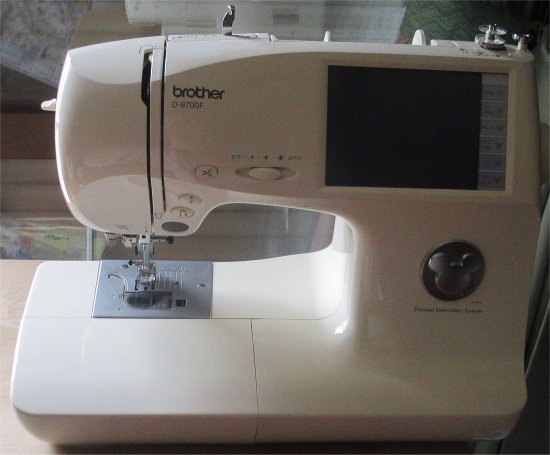
普通縫いの状態
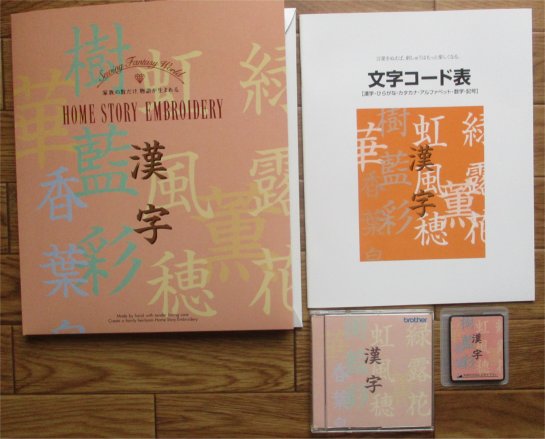
 オプション 漢字ROM
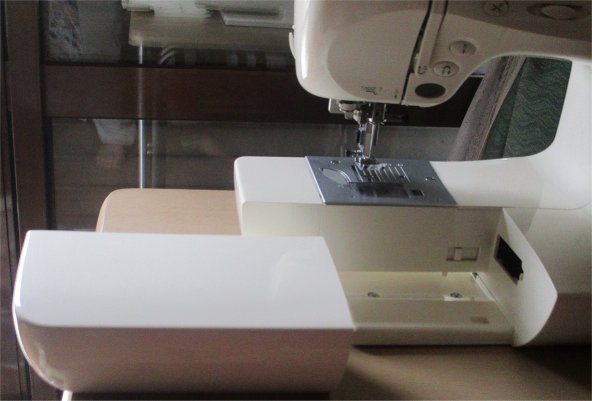
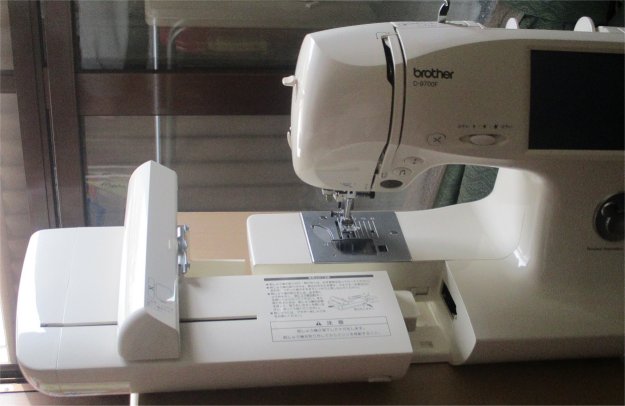
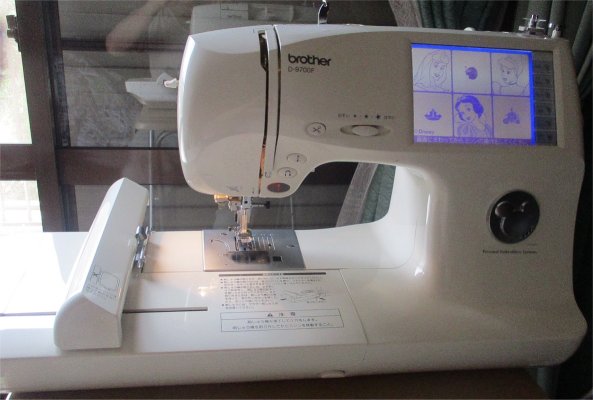
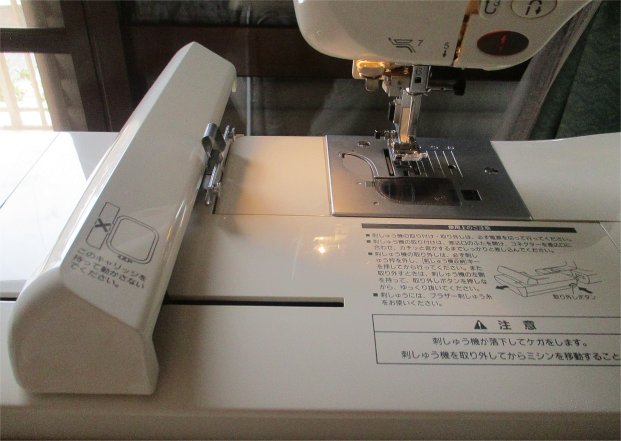 刺しゅう機セット
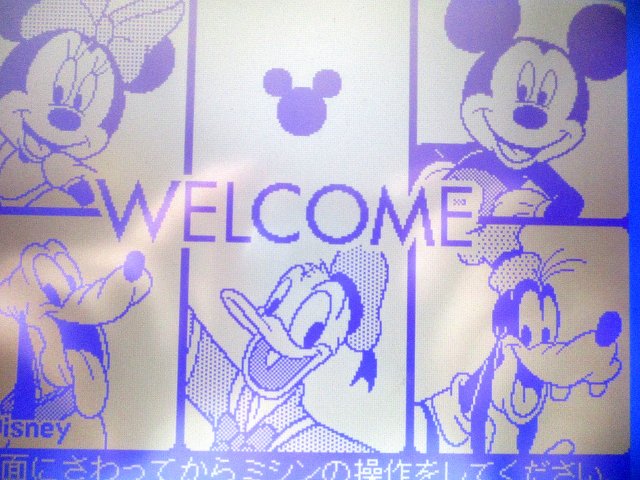
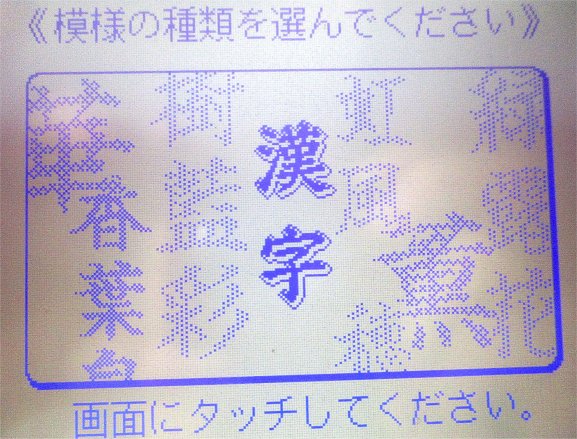
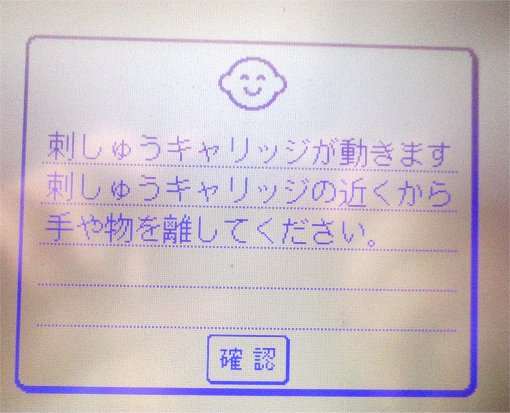 スイッチ ON 時表示 画面タッチでスタート。
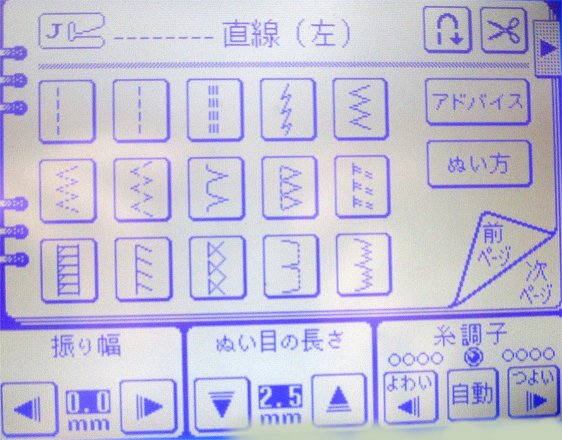 刺しゅう機セットせず普通縫いの場合の画面表示。
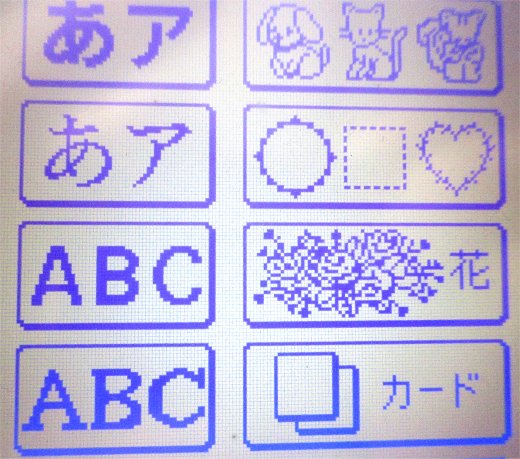 刺しゅう機セット後の画面表示。 右下にカード使用のカードが追加表示。ここをタッチ。
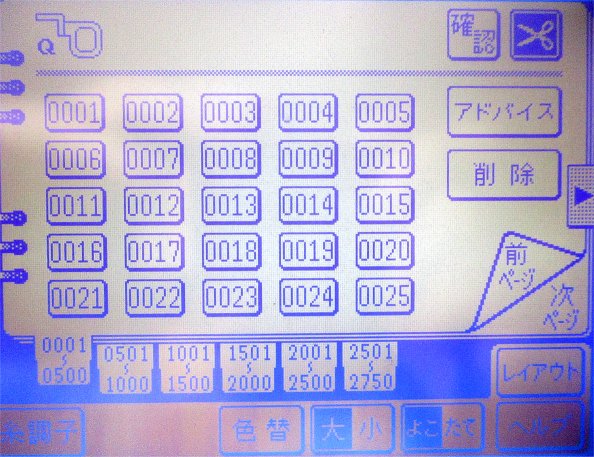
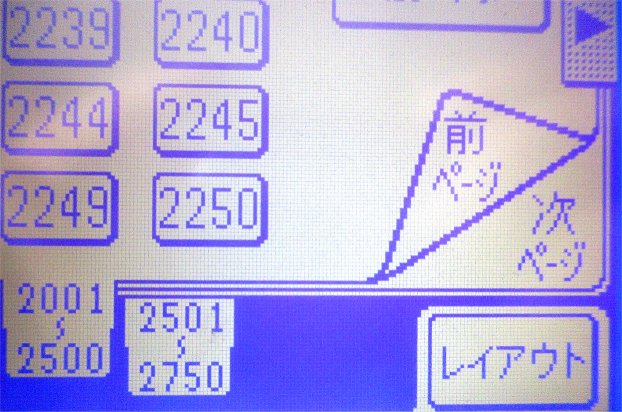
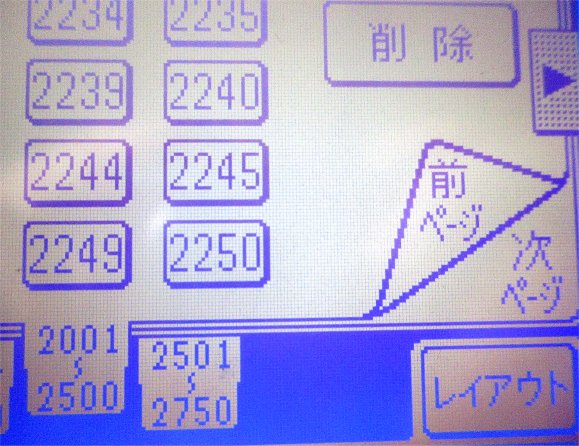
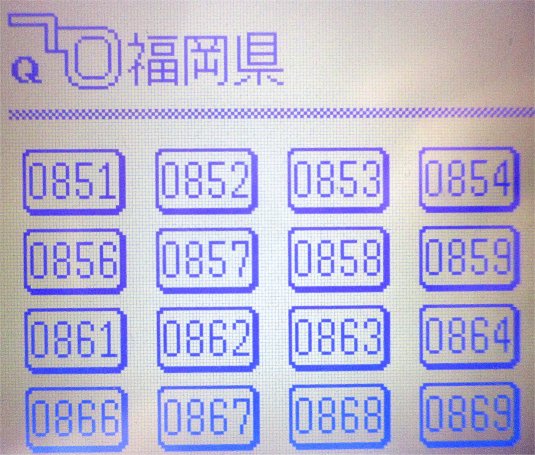 福岡県 を漢字入力
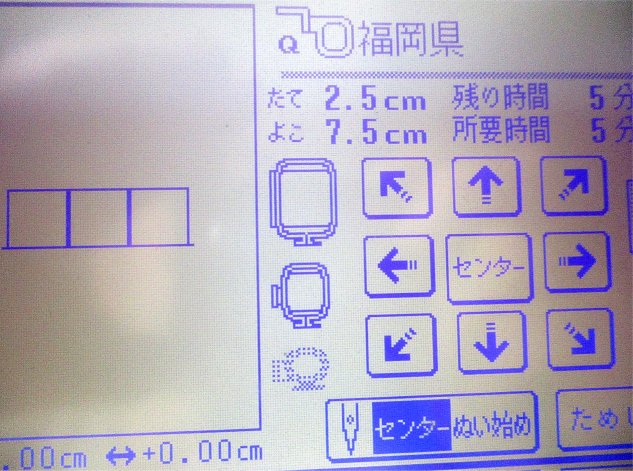
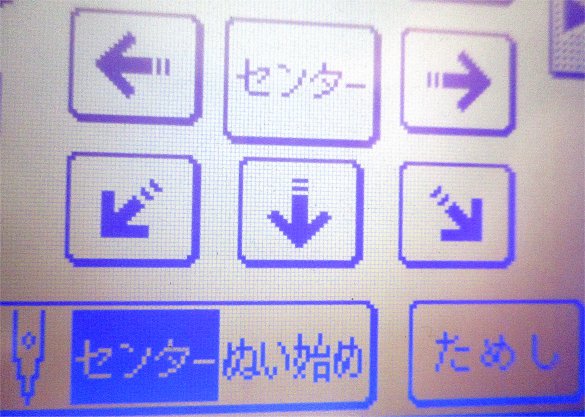 レイアウト ためし
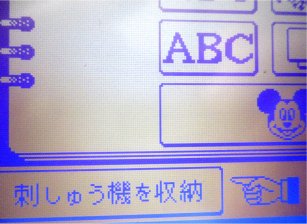 刺しゅう機を収納時このボタンタッチ
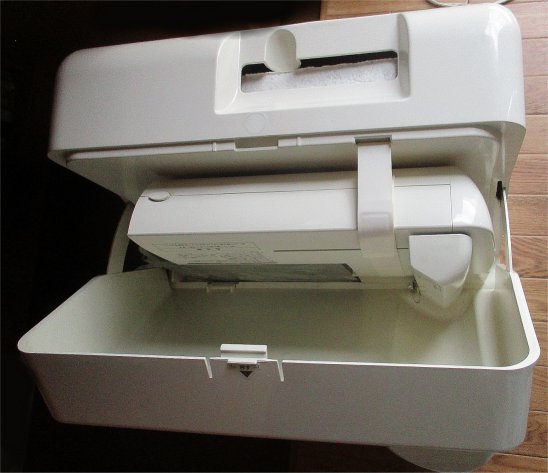
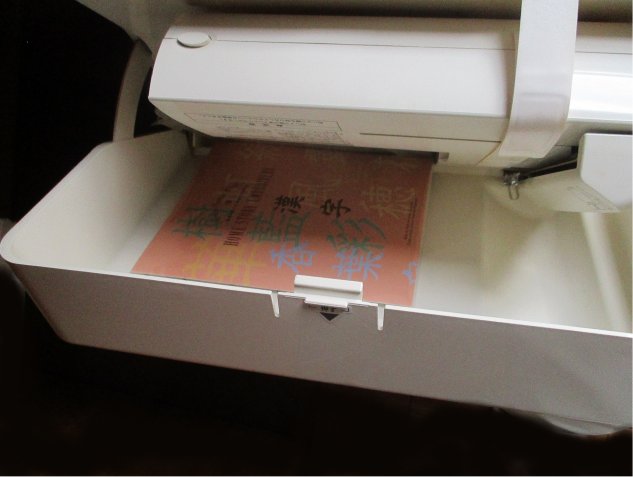 刺しゅう機を収納 漢字ROMも収納可
○ 刺しゅうPRO 10
2年ほど前、自分の撮った写真を刺しゅうデーターに変換出来ることに注目し、高価だったブラザーミシンのPC刺しゅうデーター作成ソフトウエア 「刺しゅうPRO 10」 を購入し、パソコンの画像としてペイントショップソフトを組み合わせてペーパーに印刷することからスタート。塗り絵や切り絵等にもパソコンでの応用事例。
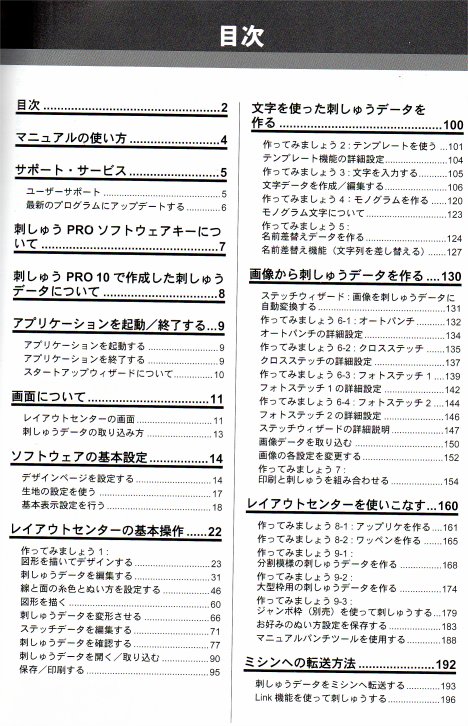
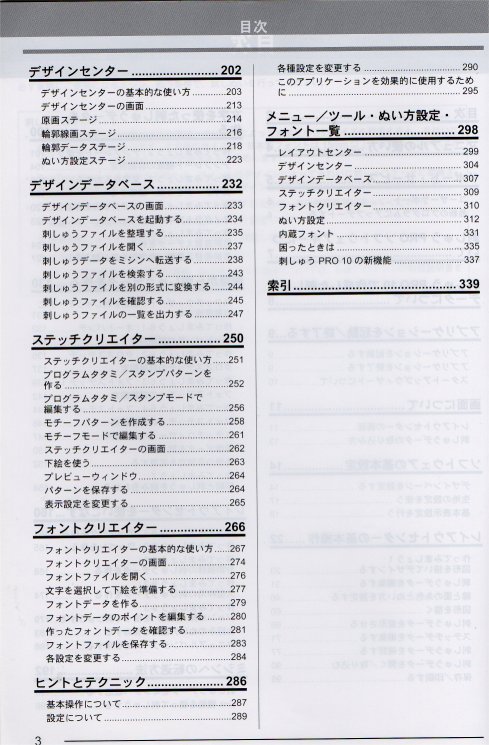
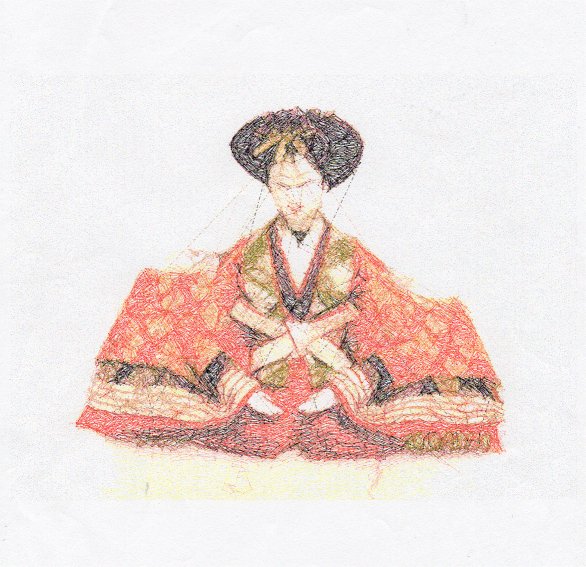
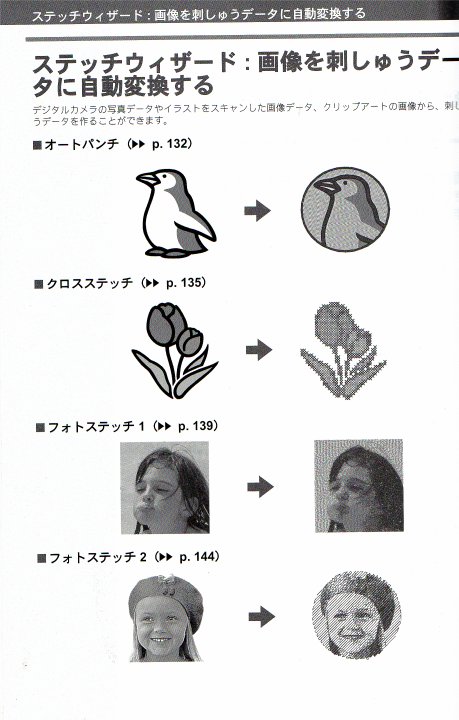 写真等の画像を刺しゅうデーターに変換するステッチウイザード
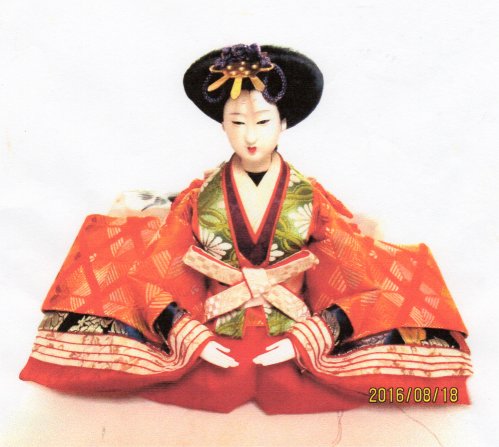
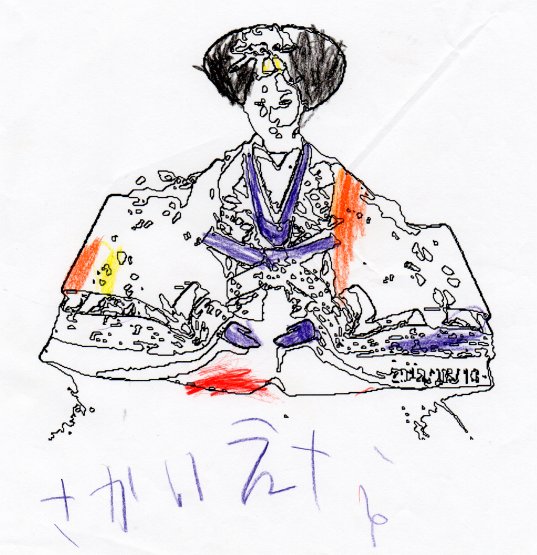
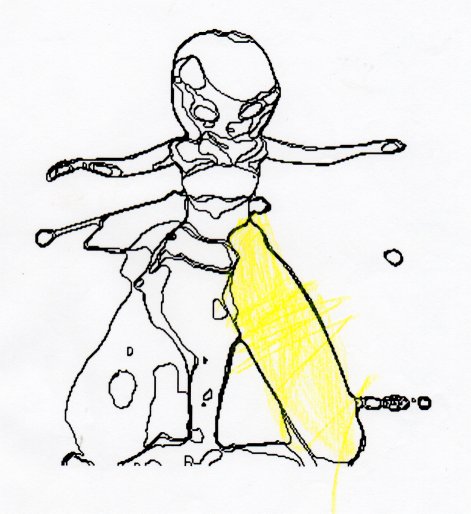
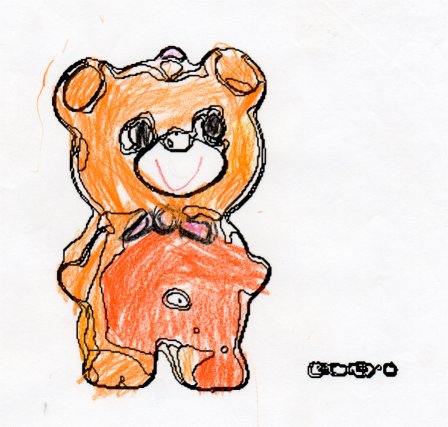
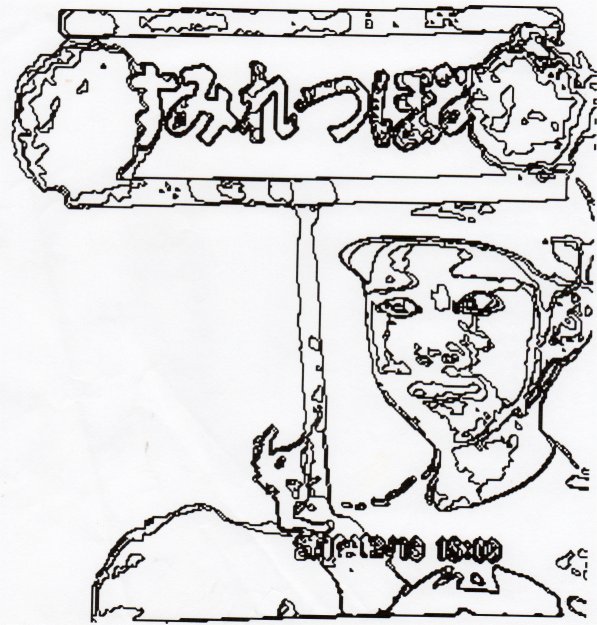
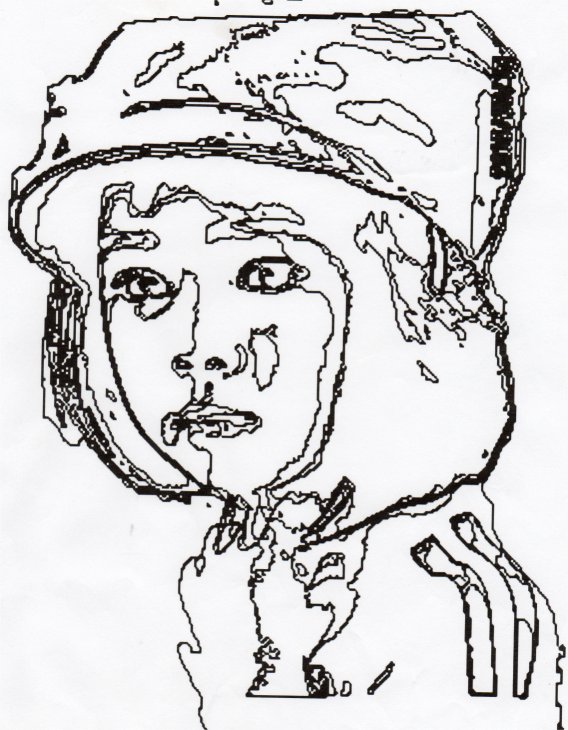
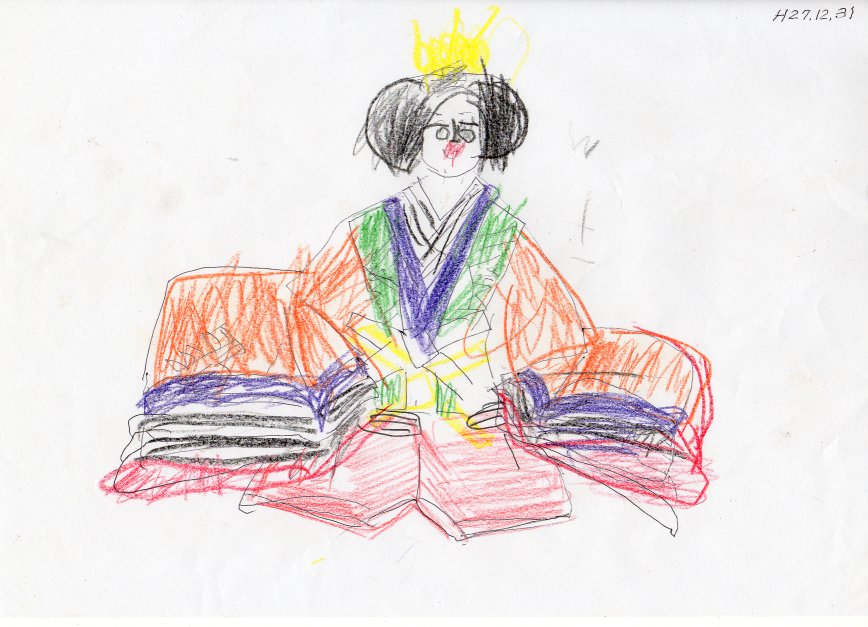 外郭線のみの下絵に孫が描いてくれたおひな様をヒントに塗り絵用の外郭線画も作成。
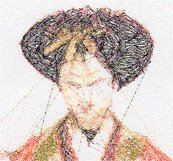
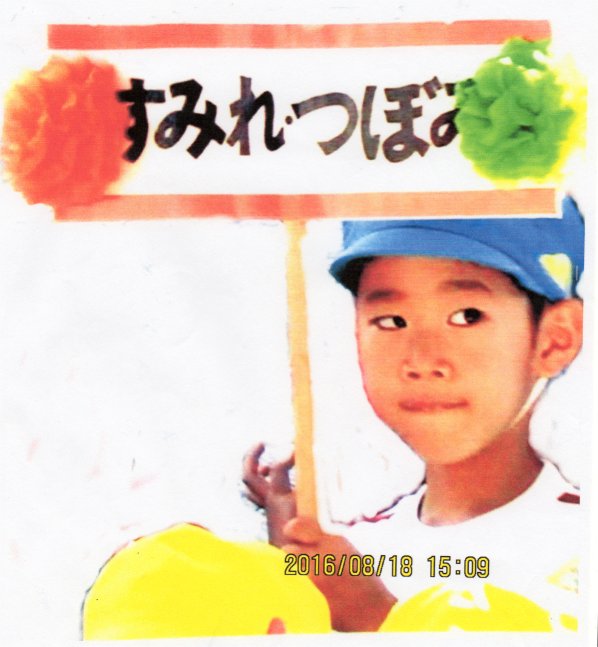
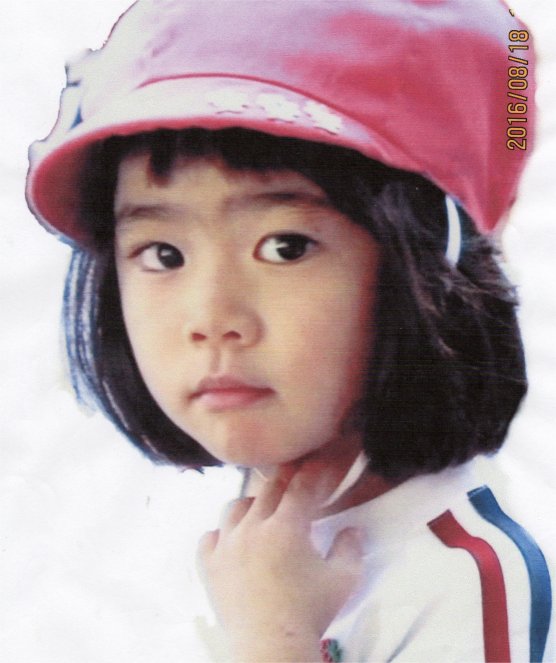
写真(周囲無バック処理) フォトステッチ 部分拡大(糸色と縫順) 輪郭線画で塗り絵用作成(一部塗り絵に使用)
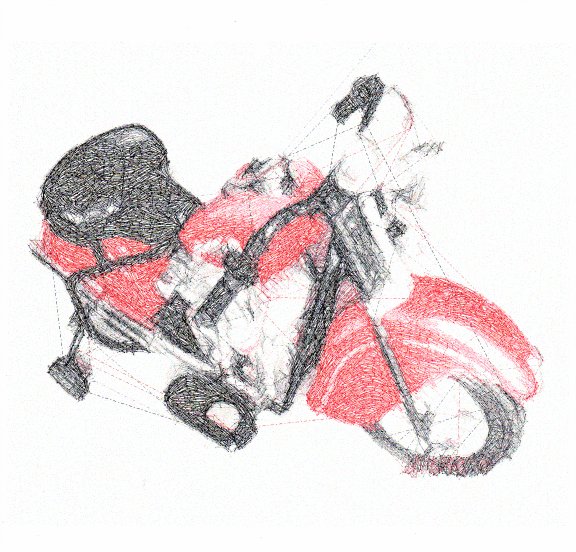
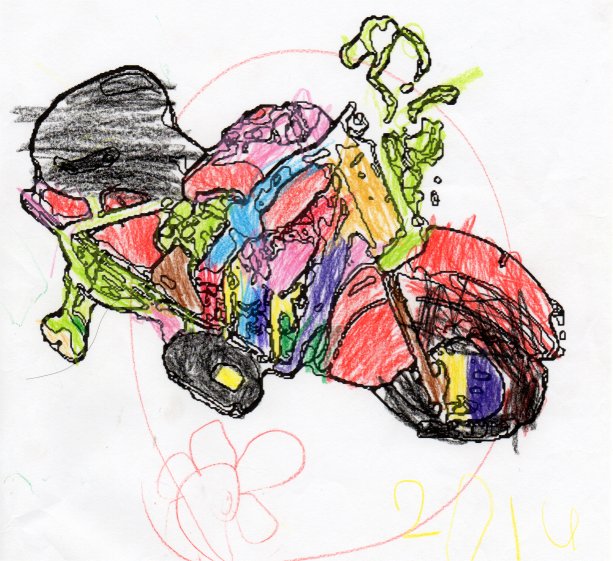
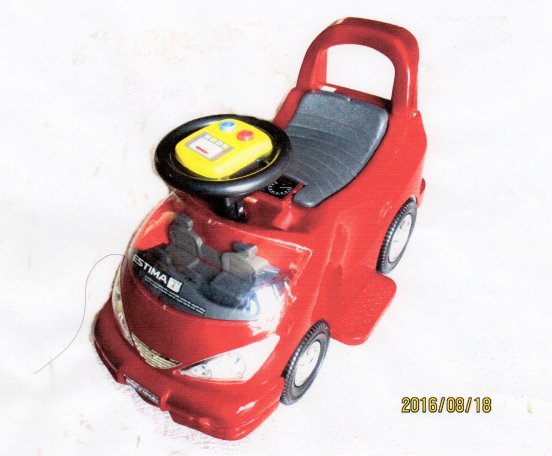
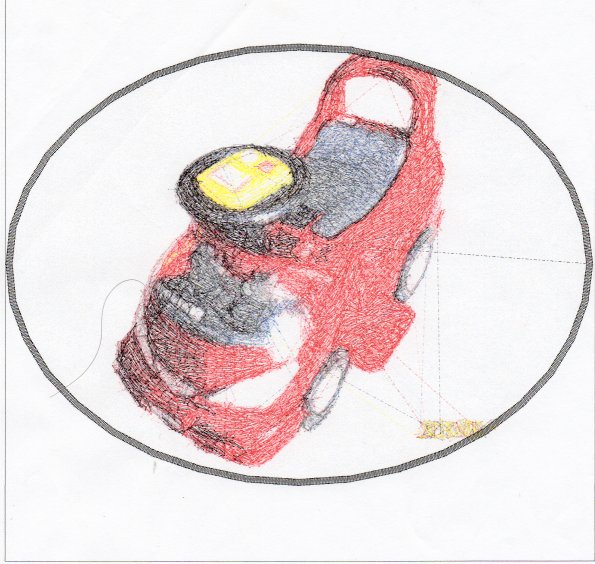
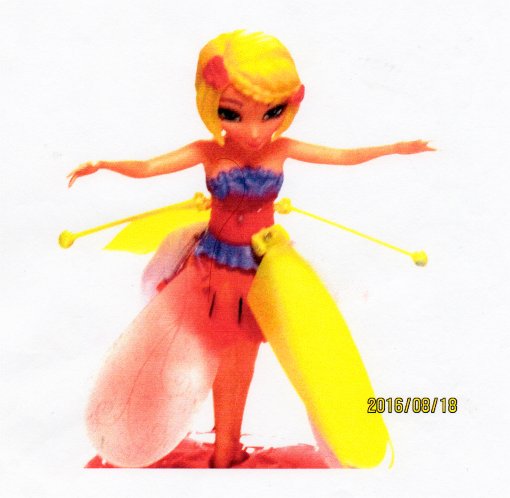
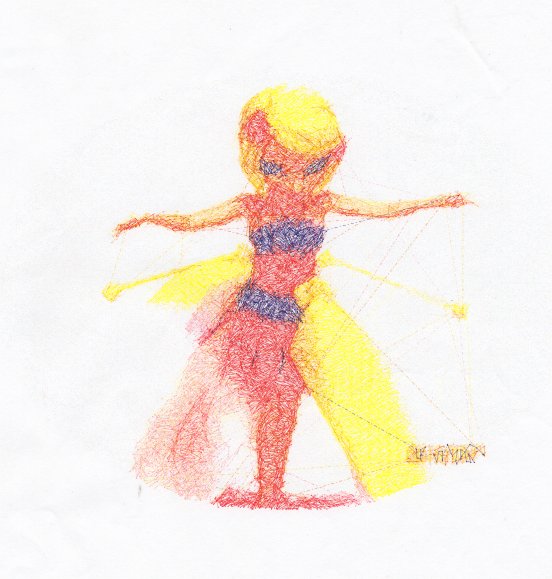
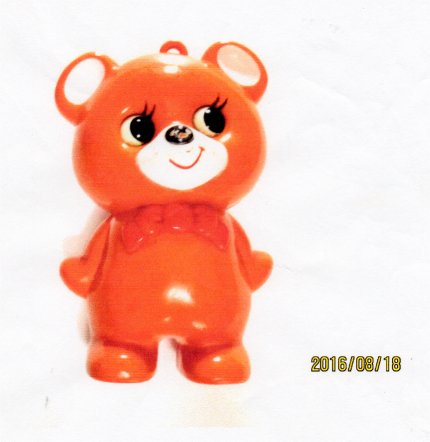
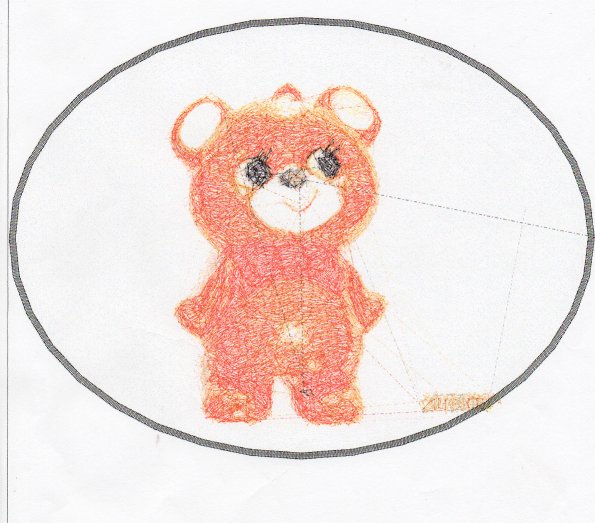
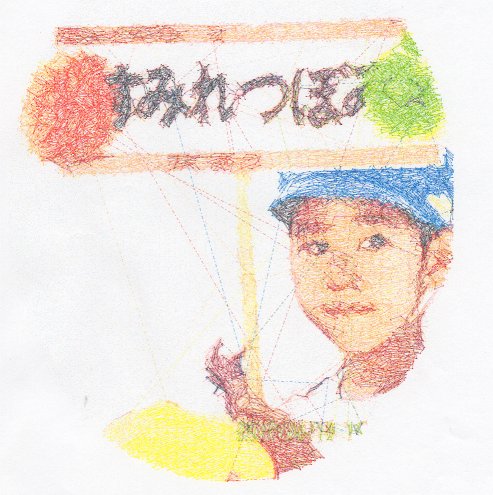
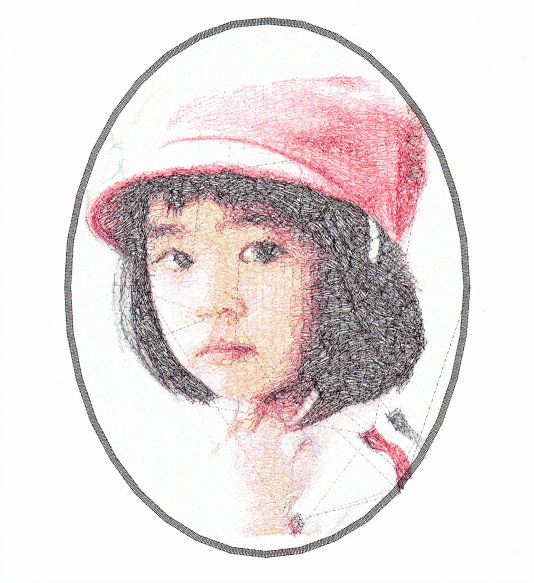
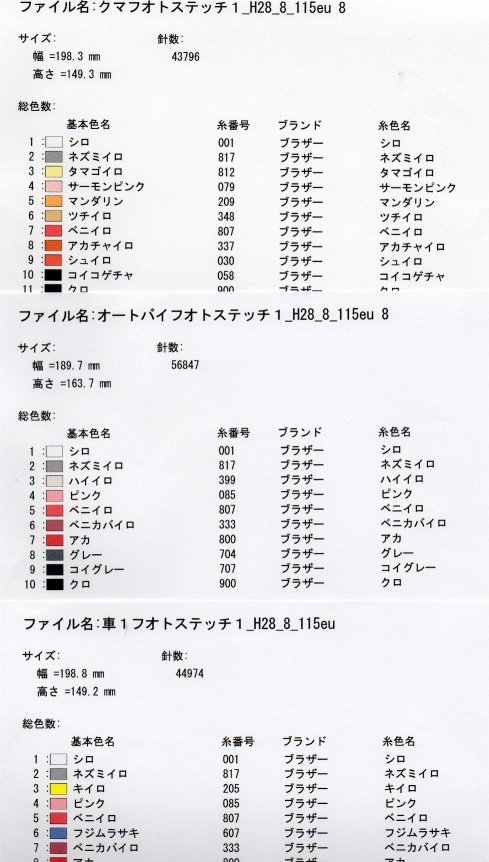
○フォトステッチ作成時には、下表のように、サイズ、針数、総色数、基本色名、糸番号、ブランド、糸色名のリストが作成される。